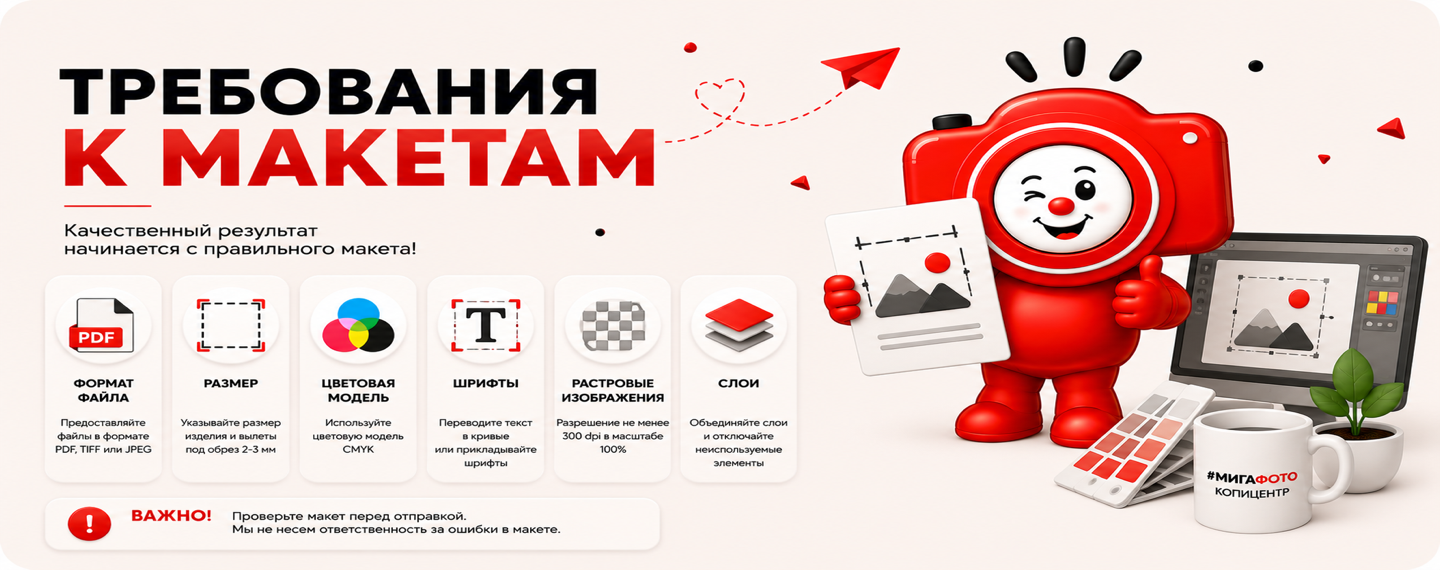
Подготовьте макет без сюрпризов
Проверьте размер, вылеты, цвет, изображения и шрифты до загрузки. Для каждой услуги могут действовать дополнительные параметры — они указаны в карточке товара.
Проверьте перед отправкой
Быстрая памятка для большинства печатных макетов
Параметры в карточке выбранной услуги имеют приоритет: оборудование и материалы могут требовать других значений.
Подробные требования
16 пунктов в четырёх разделах
Основные параметры макета
Общие правила, которые стоит проверить перед загрузкой файла.
01 Размер и масштаб
Создавайте макет в конечном размере изделия и в масштабе 1:1. Для очень крупной продукции допустим уменьшенный масштаб, если он заранее согласован и указан в названии файла или комментарии к заказу.
02 Вылеты и безопасная зона
Если фон или изображение доходят до края, добавьте вылеты 2–3 мм с каждой стороны. Текст, логотипы и важные элементы располагайте не ближе 3–5 мм к линии реза. Точные значения карточки услуги имеют приоритет.
03 Цветовая модель
Полиграфические макеты обычно готовят в CMYK. Фотографии могут приниматься в RGB, если это указано в выбранной услуге. При конвертации яркие экранные оттенки могут измениться, поэтому для критичного цвета рекомендуем пробный отпечаток.
04 Разрешение изображений
Для фотографий и небольшой полиграфии используйте около 300 dpi в конечном размере. Для крупного формата допустимо меньшее разрешение — оно зависит от размера и расстояния просмотра. Не увеличивайте маленькие изображения без проверки качества.
Форматы и программы
Как сохранить макет, чтобы его оформление не изменилось при открытии.
01 PDF для готового макета
Предпочтительный формат — PDF с корректным размером страницы и встроенными шрифтами. Для полиграфии подходят стандартные пресеты PDF/X, если они поддерживаются вашей программой. Перед отправкой откройте сохранённый файл и проверьте все страницы.
02 JPEG, TIFF и PNG
JPEG сохраняйте с максимальным качеством, TIFF — без лишних альфа-каналов и скрытых слоёв. PNG удобен для графики с прозрачностью, но доступен не для каждой услуги. Размер изображения должен соответствовать конечному формату печати.
03 AI, CDR, EPS и PSD
Если передаёте редактируемый исходник, приложите связанные изображения и используемые шрифты либо переведите текст в кривые. Удалите скрытые элементы, ненужные направляющие и пустые области за пределами макета.
04 Word, PowerPoint и Excel
Офисные документы могут менять переносы, шрифты и поля на другом компьютере. Сохраните их в PDF, проверьте размер страницы, порядок листов и отсутствие комментариев или служебных элементов.
Особенности продукции
Дополнительные проверки для разных способов печати и обработки.
01 Визитки, листовки и открытки
Добавьте вылеты, оставьте безопасные поля и не размещайте рамку слишком близко к краю: небольшое технологическое смещение реза будет заметно. Для двустороннего макета проверьте совпадение ориентации лицевой и оборотной сторон.
02 Печать фотографий
Сопоставьте пропорции изображения и выбранного формата. Если они различаются, часть кадра может попасть под обрезку или появятся поля. Загружайте исходный файл без сжатия мессенджерами и проверяйте кадрирование в предпросмотре.
03 Широкоформатная печать
Оценивайте разрешение в конечном размере и с учётом расстояния просмотра. Мелкий текст и тонкие линии могут потеряться на большом формате. Масштаб, материал, люверсы, карманы и другие зоны обработки согласуйте до запуска.
04 Контурная резка и фигурные изделия
Линию реза подготовьте отдельным замкнутым векторным контуром без заливки и наложений. Оставьте безопасный отступ от изображения. Название слоя или специального цвета уточняйте в требованиях конкретной услуги.
Финальная проверка
Что проверить перед подтверждением заказа и передачей файла в производство.
01 Шрифты и мелкий текст
Встройте шрифты в PDF или переведите текст в кривые. Проверьте орфографию, читаемость и размер в масштабе 100%. Для мелкого чёрного текста обычно используют однокрасочный чёрный 100% K.
02 Слои, эффекты и прозрачности
Удалите скрытые и неиспользуемые объекты. Сложные эффекты, маски и прозрачности проверьте в готовом PDF; при необходимости растрируйте их с достаточным разрешением. Не оставляйте случайные элементы за пределами страницы.
03 Страницы и двусторонняя печать
Расположите страницы в правильной последовательности, удалите пустые листы и проверьте ориентацию оборота. Если в одном файле несколько макетов, подпишите их и укажите нужное количество каждого варианта.
04 Проверка перед запуском
Откройте финальный файл на другом устройстве, проверьте размеры, текст, изображения и обрезку. Автоматическая проверка не исправляет содержание макета. Если результат критичен по цвету или размещению, согласуйте цветопробу или тестовый экземпляр.
Финальный чек-лист файла
Откройте готовый файл и проверьте его так, как увидит сотрудник копицентра.
- Размер и ориентация страниц верны
- Текст проверен, шрифты встроены
- Изображения чёткие, ссылки не потеряны
- Вылеты и безопасные поля добавлены
- Лишние слои и объекты удалены
- Варианты и тиражи подписаны понятно
Не уверены в макете?
Покажите файл выбранному копицентру до запуска. Подскажем, какие параметры нужно проверить и доступна ли подготовка макета как отдельная услуга.